خوب دوستان تا حالا برایتان پیش آمده است که عکسی داشته باشید که در شب گرفته باشید
و کیفیت دوربین گوشی شما خوب نبوده و عکستون کمی تیره و نا واضح میباشد.خوب در این
قسمت میخوام آموزش بدم که چطوری رنگ عکس های تیره رو تغییر بدید و واضح تر کنید.

خوب همانطور که در عکس بالایی مشاهده
میکنیدعکس گرفته شده تیره میباشد چون
این
عکس بدونفلش گرفته شده است و ما میخواهیم روشن تر بکنیم.
من ساده ترین روش رو بهتون یا دمیدم ولی روشهای
دیگه ای هم وجود داره که بهترینش این هستش
برای یادگیری بهتر همین عکسی که من آپلود کردم رو
دانلود و از این استفاده نمایید و ضمنا از نسخه cs4 فتوشاپ
استفاده نمایید تا سریعتر یاد بگیرید چون من با این نرم افزار
و این ورژن استفاده میکنم.
حالا بریم سراغ آموزش:
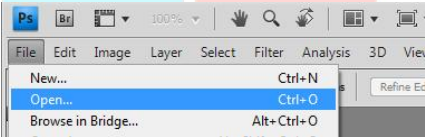
خوب نحوه باز خوانی عکس ابتدا از منوی File
گزینه Open رو انتخاب میکنیم.
خوب حالا برای بازخوانی و باز کردن یک کس به محلی که فایل
موردنظرتان را ذخیره کرده اید بروید و فایل موزد نظر را انتخاب و گزینه
Open را بزنید تا عکس باز شود.

خوب حالا عکس مورد نظر رو بازخوانی کردیم و نوبت ویاریش میرست برای ویرایش عکس ابتدا
از منوی Image گزینه adjustments و سپس Curves را انتخاب کنید وکلید میانبر این بخش
ین دو عدد کلید میباشد==Ctrl+M
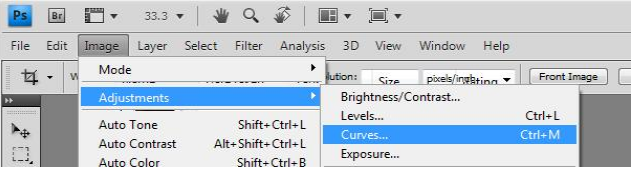
کادر Curves ظاهر میشود و یک ابزاری بسیار کاربردی میباشد
که دارای یک گزینه Auto هست که با انتخاب این گزینه نرم افزار
فتوشاپ خودکار رنگ تصاویر را تنظیم میکند و یک شاهکار میباشد.

اگر روی Auto کلیک کنید مشاهده خواهید کرد که این گزینه
جادو میکند ولی به این نکته توجه داشته باشید که ممکن
است این گزینه در بعضی از عکس ها جوابگو نباشد.
دوستان عزیز در بالا یک خط مورب رو مشاهده میکنید که با کلیک
روی آن خد و جابجایی خط به اطراف نور عکس توسط خود شما
تنظیم میشود.

این هم یک نمونه برای واضح تر شدن عملیات و آموزش
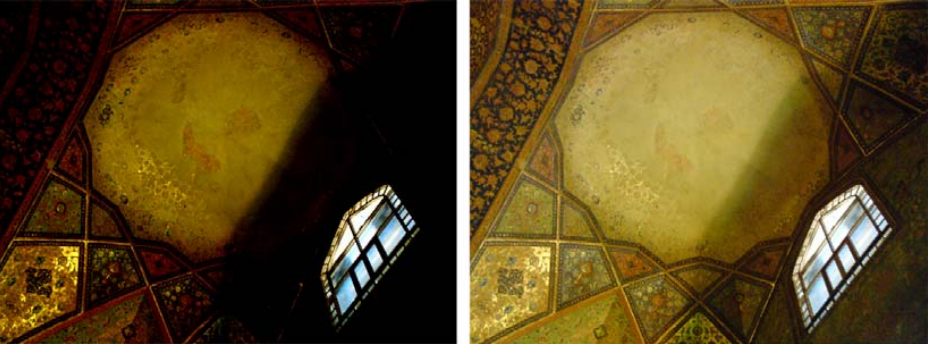
البته میزان روشنایی بستگی به سلیقه شما دارد شما میتوانید در منوی
Curves خط مورب را آنقدر جابجا کنید تا به نتیجه دلخواه خود برسید اگر هم
دیدید که عکس را خراب کرده ایدت کافیه روی Cancel کلیک کنید تا عکس به
حالت اولیه برگرده.
خوب حال برای عکسی که حالت برعکس حالت بالایی داشته باشه باید چیکار
کرد یعنی عکس رو شنتر باشه و بخواهیم کمی تیره تر و واضح تر بکنیم.
خوب برای این کار من این عکس رو انتخاب نمودم
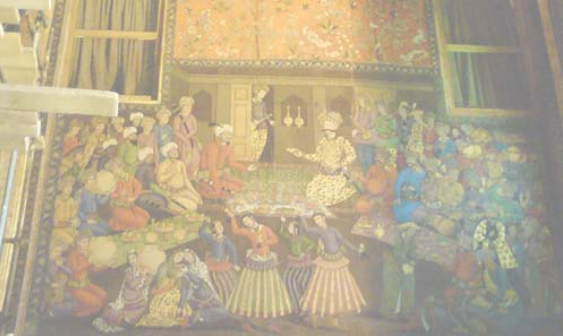
خوب برای تغییر نور هم مثل حالت قبلی از منوی curves استفاده مکینم و گزینه
Auto رو فعال و انتهای سمت چپ خط مورب را باید به سمت چپ کشید و در وسط
خط هم کلیک کنید و یک نقطه ایجاد میشود و آن نقطه رو به سمت پایین بکشید
و تویری واضح تر داشته باشید.
این هم نتیجه نهایی:

در این بخش آموزشی شما یاد گرفتید که چگونه یک عس را اصلاح کنید و نورهای آن را تغییر دهید
و همانطور که خودتان هم دیدید آموزش ها ساده بود و رفته رفته دارید از بخش های فتوشاپ آشنا
میشوید و خودم نیز در بخش اول آموزش منوها را نگذاشتم تا در حین دروس یاد بگیرید و با ما همراه
باشید خواهید دید که در آینده با کمترین و ساده ترین روش عکس هایی خارق العاده خواهید داشت.
==================================================
منتظر دروس بعدی ماباشید
با تشکر
فرشید