Q:

آموزش تصویری ساخت بنر متحرک (Gif)

سلام خدمت همه اعضای انجمن

در این تایپیک قصد دارم به صورت تصویری و مرحله به مرحله نحوه ساخت بنر رو براتون بذارم.

سعی می کنم هر روز این قسمت رو آپ کنم، لطفا پست ندید تا تمام مراحل تموم میشه بعد هر سوالی داشتید در خدمتم.

فقط کسی پست بده که با این تایپیک مخالف است، اگه دلیل منطقی باشه ادامه نمی دم.

مباحث متفرقه (رزبلاگ)
پاسخ ها

مثل اینکه کسی مخالف نیست. هر چند موافقا هم خیلی کم هستن، اما شروع می کنم و امیدوارم بتونم کمکی به بچه ها کرده باشم. از این اندک دوستان که حمایت کردن خیلی ممنونم. بازم تکرار می کنم لطفا پست ندید تا کل آموزش تموم میشه بعد هر سوالی داشتید در خدمتم.

اگر جایی از کارم ایراد داشت و کسی نظری داشت با پیام خصوصی برام بفرسته من تو آموزشا به نکته ایشون یا اشتباه خودم اشاره خواهم کرد.

قبل از همه چیز شما به یک نرم افزار نیازمندید، شاید فتوشاپ یکی از بهترین گزینه ها باشه، اما کار با فتوشاپ یکم سخته، از نرم افزارهای خوب دیگه می تونیم bannershop gif animator رو نام ببریم، که هم محیطی ساده داره، هم با زبان فارسی سازگار است و افکت های قشنگی داره.

پس در مرحله اول باید این نرم افزار رو دانلود و نصب کنید. حتما باید نرم افزار فوق رو رجیستر کنید و گرنه وقتی بنر رو میسازید آخرش یه پیام می ده که نرم افزار رجیستر نشده.

طريقه فعالسازي : از کیجن برای بدست آوردن سریال نامبر استفاده نمائید.

قيمت: 24.95 دلار آمريکا

لینک دانلود

پسورد فايل زيپ : www.rojpix.com

سايت سازنده

همه ی پست های اضاف پاک شد !!

دوستان واقعا که...

تاپیک هم قفل شد تا فقط roj عزیز بتونه پست بده !

یا حق

سلام

من دو روز نبودم، مهدی جان میشه بگی چی شده؟ کی پست داده و چی گفتن؟ اگه میشه یکی برام پ.خ کنه که چی شده ؟؟؟؟؟؟؟؟؟

کاش حذف نمی کردی تا میومدم و پاسخ می دادم، شاید نظرشون درست بود. الانم من مشکلی ندارم که تایپیک رو باز کنی تا هرکی خواست پست بده جوابش رو بدم بعد پست های اضافی رو حذف کنی یا خودم حذف کنم. به هر حال مدیریت دست شماست و ما موافقیم با تصمیمت.

مرحله 1، فراخواندن نرم افزار

ایشالا که نرم افزار رو دانلود و رجیستر کرده اید

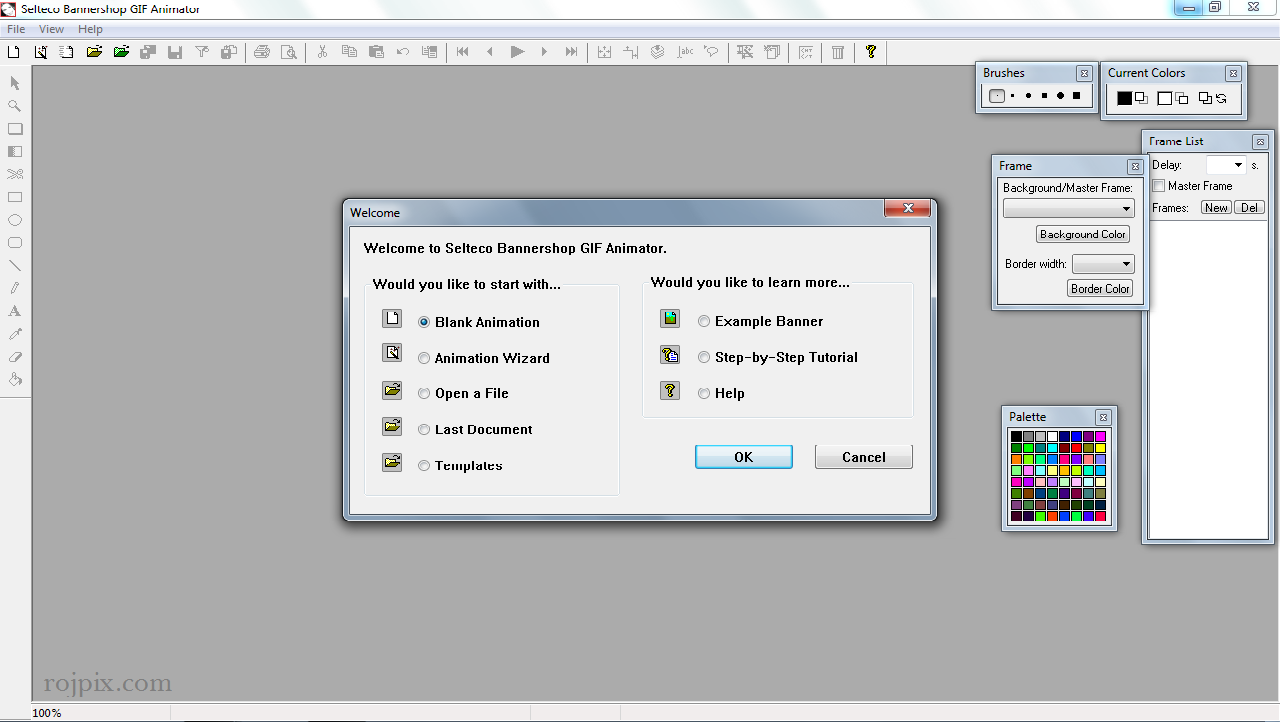
وقتی نرم افزار رو باز می کنید ازتون میپرسه که چی چیزی می خواید باز کنید که عکسش رو در پایین گذاشتم و گزینه ها رو براتون ترجمه کرده یا توضیح می دم. از گزینه های سمت چپ به ترتیب شروع می کنم:

1. یه صفحه یا فریم خالی براتون باز می کنه (که شما باید این گزینه رو بزنید)

2. یه صفحه خالی با مستر فریم باز می کنه (مثل گزینه قبل است اما یه مستر فریم یا فریم مدیر داره)

3. یه فایل رو می تونید باز کنید (مثلا قبلا فایلی رو گذاشتید و الان می خواید ویرایشش کنید)

4. آخرین کاری که قبلا انجام دادید رو باز می کنه

5. قالب های پیش فرض خود نرم افزار رو باز می کنه (5 بنری که به صورت پیش فرض وجود داره و شما می تونید متن یا عکس اون رو عوض کنید، قالب های ساده ای هستند که خود نرم افزار گذاشته، می تونید این گزینه رو انتخاب کنید و خودتون ببینید که فکر نکنم به درد بخوره، مگر برای تمرین)

اما گزینه های سمت راست:

1. بنر نمونه (یه بنر که خود نرم افزار گذاشته و مثل قالب ها می تونید عکس و متن ها رو تغییر بدید، فرقش با گزینه قبل اینه که اون قالب بود یعنی حتما باید متن و ... بذارید، اما این یه بنر آماده است و بخواید استفاده کنید باید متن بنر رو تغییر بدید، که اینم زیاد به درد نمی خوره مگر برای تمرین و آشنایی با بنر)

2. آموزش مرحله به مرحله (یه صفحه باز می شه که به زبان انگلیسی آموزش مرحله به مرحله گذاشته شده، من وقت نکردم بخونم ببینم چقدر مفید است)

3. اینم قسمت HELP یا کمک که همه نرم افزارها دارن و فکر نکنم نیاز به توضیح باشه
مرحله 2، تعیین اندازه بنر

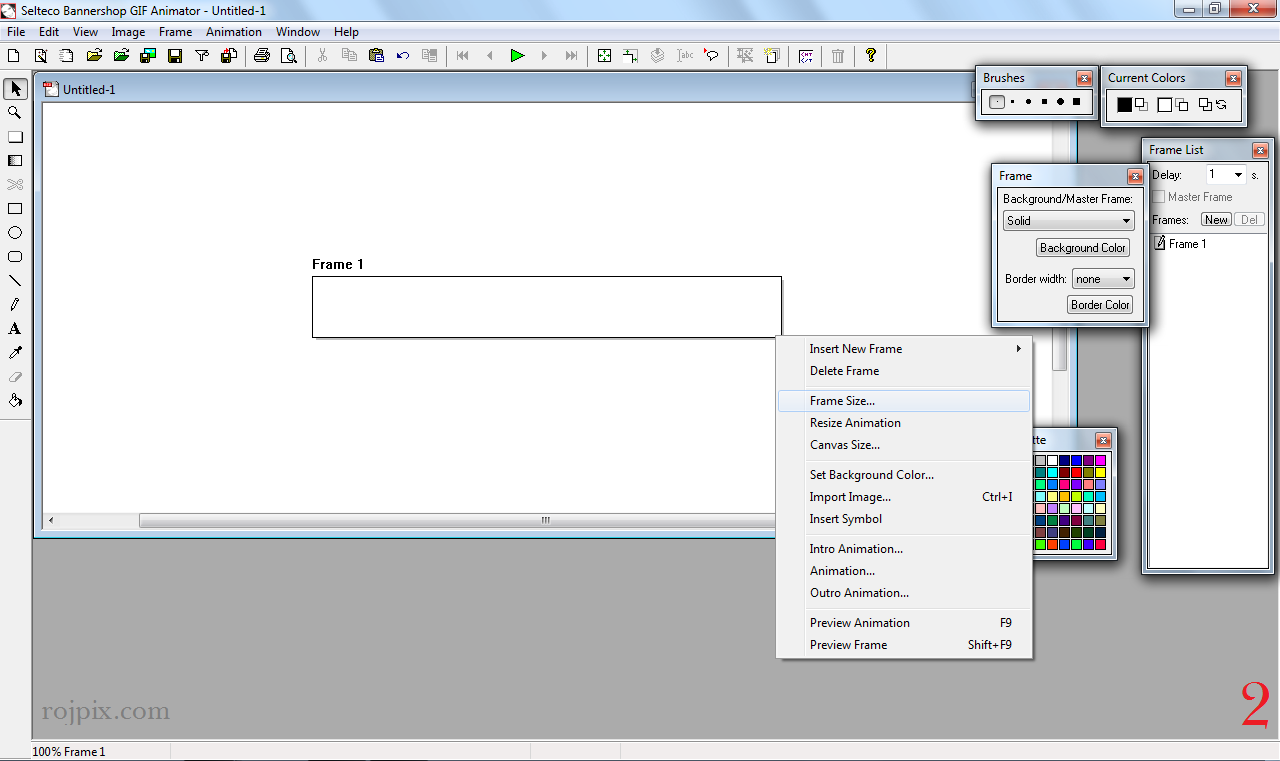
خوب شما باید گزینه Blank Animation رو بزنید. وارد صفحه بعد میشید که عکسش رو گذاشتم براتون (عکس 2).

اولین قدمی که باید انجام بدید اینه که اندازه فریم رو درست کنید. فریم همون چهارچوبی است که شما عکس و متن هاتون رو در اون قرار می دید.

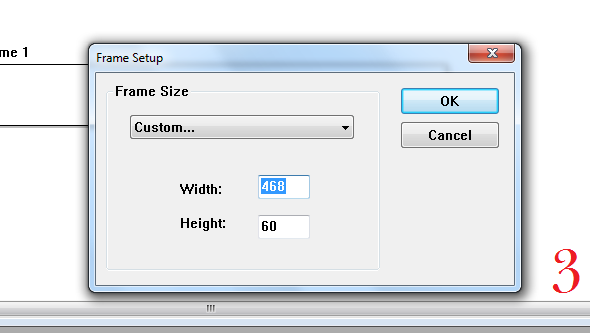
عمومی ترین بنرها، بنرهای افقی با اندازه 468*60 و عمودی با اندازه 240*120 است. ما بنر افقی رو انتخاب می کنیم. پس شما مانند شکل 2 روی فریم خالی کلیک راست می کنید. گزینه frame size رو انتخاب می کنید که به معنی اندازه فریم است. پنجره ای مانند شکل 3 باز می شه. و خیلی راحت می تونید اندازه فریم رو به اندازه دلخواه خودتون تغییر بدید و ok رو بزنید. که اندازه بنر افقی 468-60 می باشد.

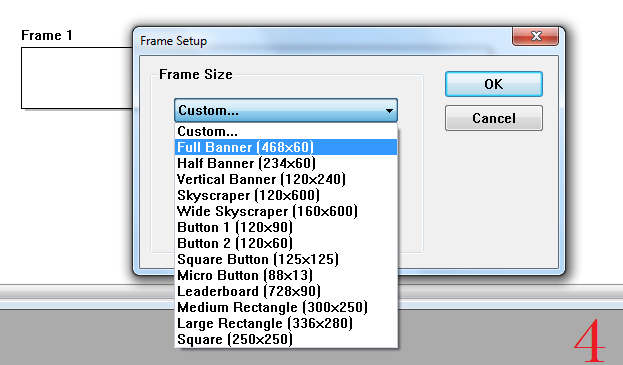
در شکل 3 اگر روی گزینه custom کلیک کنید به صورت آبشاری گزینه های دیگری ظاهر می شه (شکل 4) که اندازه بنرهای با بیشترین استفاده رو داره و از میون اونا می تونید بنرهای افقی استاندارد (گزینه دوم Full banner) و عمودی استاندارد (گزینه چهارم Vertical banner) رو انتخاب کنید یا به روش قبل خودتون بهش اندازه بدید.

پس اگر کسی بنر خاصی برای قسمتی از وبلاگش با اندازه خاصی بخواد درست کنه در حالت custom می تونه اندازه خاص خودش رو تعیین کنه.

مرحله 3، تعیین رنگ پس زمینه

خوب حالا اندازه بنر رو تنظیم کردیم.

در این مرحله باید به فکر background با پس زمینه بنر باشیم. برای پس زمینه یا از عکس استفاده می کنیم یا از رنگ. البته یه عکس می تونه بدون شکل باشه و فقط دارای یک یا چند رنگ باشه.

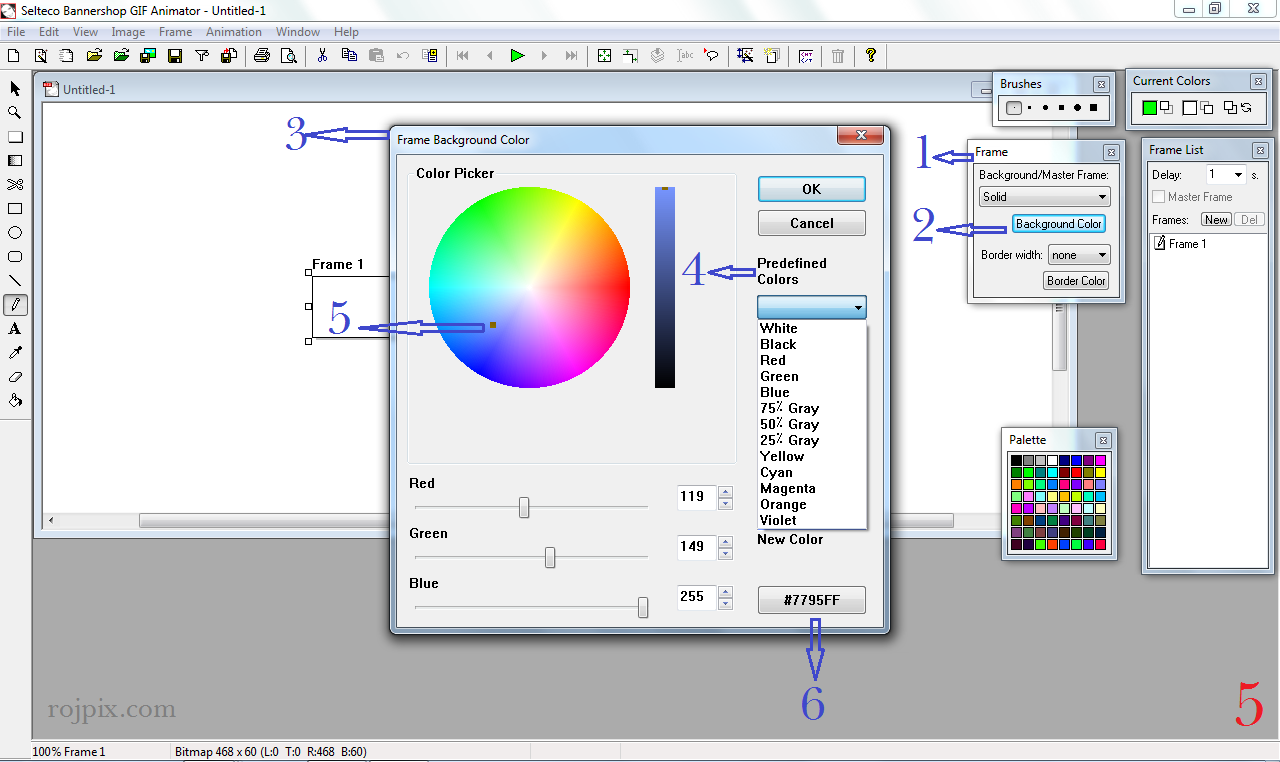
اگر بخوایم برای پس زمینه از رنگ خاصی استفاده کنیم مانند شکل 5 مرحله به مرحله نشان داده شده است.

ابتدا در پنجره frame (1) روی گزینه background color (2) کلیک می کنیم. پنجره 3 ظاهر میشه که به دوش روش می تونیم رنگ رو انتخاب کنیم یا از رنگ های پیش فرض استفاده می کنیم (4) و یا در قسمت (5) با کشیدن نقطه روی دایره رنگ ها به کمک موس رنگ مورد نظر خودمون رو انتخاب می کنیم. همچنین اگر از کد رنگ ها سر در بیارید یا کد رنگ خاصی رو داشته باشید که بخواید استفاده کنید می تونید روی دکمه پایین سمت راست که با شماره 6 مشخص شده کلیک کنید و کد خودتون رو وارد کنید. (هر رنگ یه کد خاص خودش رو داره که در همه نرم افزارهای طراحی مثل هم هستند).

مرحله 4، تعیین تعداد فریم

خوب حالا رنگ پس زمینه رو هم انتخاب کردیم. مثلا رنگ آبی.

اما ما باید بدونیم می خوایم چی بسازیم یعنی تو بنر از چه متن و عکسهایی استفاده کنیم.

مثلا می خوایم این بنر رو بسازیم:

گالری عکس روژ پیکس

با ما همیشه آپدیت باشید

کاملترین گالری عکس بازیگران ایرانی

عکس های خنده دار، جالب، زیبا، جدید و ...

و توش از عکس چند بازیگر ایرانی هم استفاده می کنیم.

اگر بخوایم هر جمله تو یه صفحه باشه پس حداقل 4 فریم نیاز داریم. ما تعداد 4 فریم انتخاب می کنیم اما در حین ساخت بنر می تونیم تعداد ها رو تغییر بدیم یا جای صفحات رو عوض کنیم. برای ایجاد 4 فریم به شکل زیر عمل می کنیم:

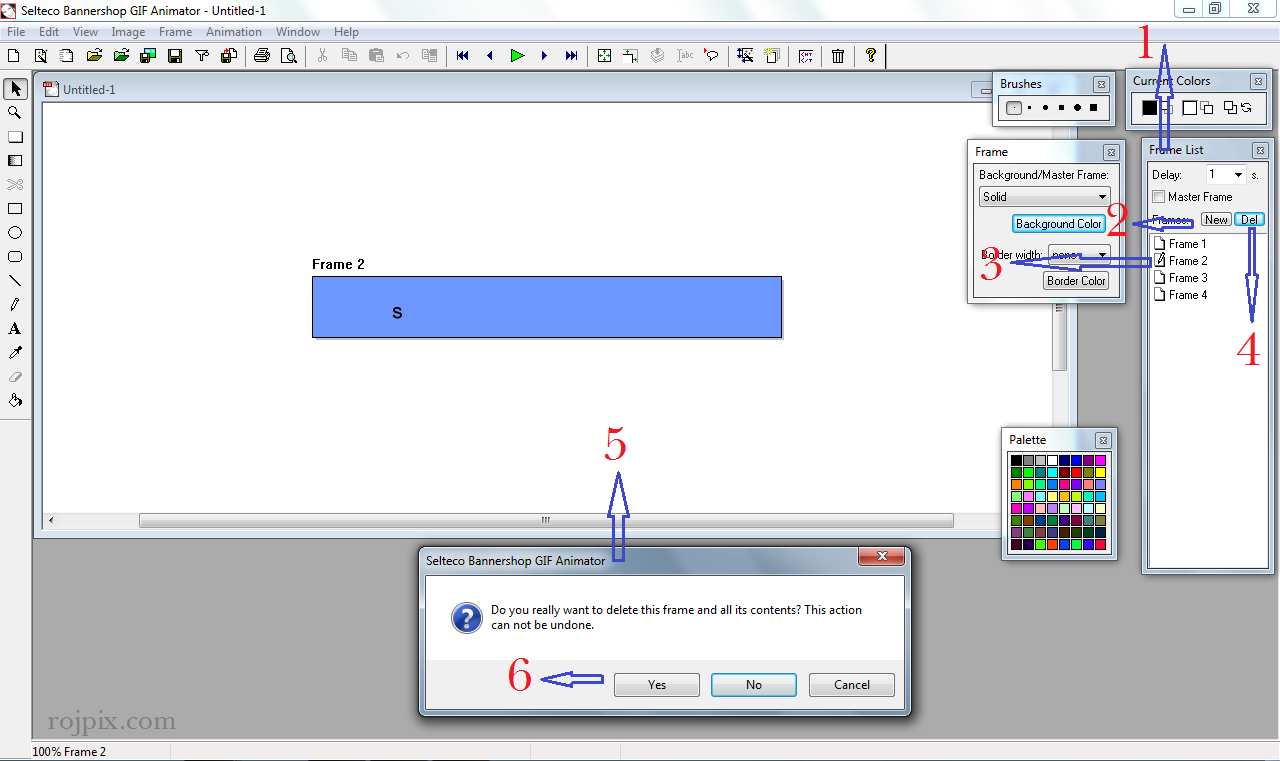
شکل 6 رو ببینید. در پنجره frame list (لیست فریم ها) که با شماره 1 مشخص شده است، یه دکمه داریم به نام New(شماره 2)، وقتی این دکمه رو بزنیم یه فریم جدید ایجاد میشه. ما روی هر فریمی که از قبل ایجاد کردیم کلیک کنیم به رنگ آبی درمیاد و شکل مداد روش میاد (شماره 3) وقتی دکمه new رو بزنیم فریم جدید زیر اون فریم که انتخاب کردیم ایجاد میشه، مثلا ما نصف کار رو رفتیم و 3 فریم داریم. اما یادمون رفته که بعد از فریم دوم باید تو یه صفحه آدرس سایت رو میذاشتیم پس روی فریم 2 کلیک می کنیم دکمه new رو میزنیم یه فریم زیر فریم دوم اضافه میشه و فریم سوم که از قبل درست کردیم شماره 4 به خودش می گیره.

اما کنار دکمه new، یه دکمه دیگه داریم به نام Del (شماره 4). خوب وقتی روی فریم خاصی کلیک کنیم و دکمه Del رو بزنیم اون فریم حذف میشه، اگر رو فریم کار خاصی انجام داده باشید (مثلا من تو فریم s نوشتم) وقتی Del رو می زنید یه پنجره مثل شماره (5) باز می شه و میپرسه آیا واقعا می خواید این فریم و محتوای اون رو حذف کنید؟ چون با این کار قابل بازگردانی است. و شما OK رو میزنید (شماره 6) و فریم حذف میشه.

می دونید من هیچ احتیاجی به این انجمن نداشتم. تو این انجمن هیچ کمکی به من نشده، دو مشکل داشتم که بچه ها نشد کمکم کنن، جز یه مورد که اونم tem98 عزیز زحمت کشید خصوصی برام درست کرد.

هدف من فقط کمک به بچه های رزبلاگی بود چون از رزبلاگ خوشم میاد

من چندین ساله دارم وبلاگ می نویسم، کاش وبلاگام فیلتر نمی شدن و آدرس می دادم تا دهنتون وا می موند. اگه اندازه kingnet و محشر موزیک از وبلاگ نویسی و طراحی بنر سر در نیارم می رم خودکشی می کنم.

می خوام آقای کینگنت یه بنر حرفه ای بسازه ببینم چی میسازه که بنرهای منو مسخره می کنه.

آموزش طراحی بنر رو هم میذارم برای آقای محشر موزیک (چرا اینهمه اینجا بودی این کار رو نکردی وقتی من شروع کردم میای می گی منتظر باشید خودم آموزش میدم بهتون) بفرما آموزش بده ببینم چکار می کنی. ایشالا که همه استفاده کنن.

من بچه نیستم قهر کنم اما جا رو برای بزرگان خالی می کنم شاید چون من بنر می ساختم آقایون بنر نمی ساختن خوب اینجوری بچه های انجمن از هنر kingnet و mahshar-music بی بهره می مونن. پس بسم ا... شروع کنید عزیزان. امیدوارم شما آموزش فلش و طراحی با فتوشاپ رو بذارید. اگه نتونستید یه مدت دیگه می ذارم تو انجمن خودم می تونید بیاید از اونجا کپی کنید هیچکی هم نمی فهمه باور کنید.

دیگه م بنر نمی سازم تا کینگنت و محشر موزیک بسازن.

آموزش رو هم ادامه نمی دم و منتظر می مونم کینگنت و محشر موزیک آموزش بدن منم یاد بگیرم.

ببخشید اگه کارم ناتموم موند ولی بچه ها بهترش رو میذارن به امید خدا.

مهدی جان لطفا فعلا این تایپیک رو حذف و قفل نکن تا اگه کسی پستی داد جواب بدم آخر سر کلا تایپیک رو حذف کن دستت درد نکنه.

منم به خاطر بعضی از کاربران مجبور شدم از این جا برم

تا میام یه قالب ترجمه کنم همه می گن تو ترجمه نکن خودم درست می کنم

مهشر جان هم که دیگه شورش را در اورده . هیچ کار خاصی نمی کنه و بعد یه مدت یه هدر و بنر میذاره و نظرات را در مورد انها می پرسه

حالا اینارو ول کن

من وقتی بنر را می سازم و سیو می کنم و تو اینترنت اپلود می کنم.یک بار بنر نمایش داده میشه و یه متن میاد و بعد از چند ثانیه متنه میره و همین تکرار میشه

چی کار کنم اون متنه نیاد؟

Rojجان میشه توضیح بدین

تازه سازي پاسخ ها
پست های مرتبط

مشکل ساخت جیمیل

یادش بخیر یه زمانی...

  • l0rd
  • شنبه 23 خرداد 1405 - 18:42

معرفی سایت های شما

  • tntcod
  • شنبه 08 آذر 1404 - 16:02

کسی میتونه این سایت رو برام از نظر سئو تحلیل کنه ؟

  • zilar
  • یکشنبه 04 آبان 1404 - 19:01

🌠🌠🌠 عکس بچه های رزبلاگ 🌠🌠🌠

افتتاح دوباره سایت پگاسوس گراف: بازگشتی به دنیای خلاقیت و نوآوری

در مورد الکسا سوال داشتم

  • saeed-takpar
  • چهارشنبه 15 اردیبهشت 1400 - 12:14

چرا رزبلاگ ؟ بررسی کامل و مقایسه با رقبا

مقایسه رزآپ و پیکوفال

  • mboy2050
  • جمعه 15 آذر 1398 - 13:15

تاپیک نظرسنجی و قیمت گذاری روی سایت های رزبلاگ و طراحی ها و ...

  • Jakob
  • جمعه 15 آذر 1398 - 13:09

ابزار حذف سریع "مطالب ارسالی کاربران" در پنل رزبلاگ

  • moisrex
  • شنبه 16 شهریور 1398 - 20:30

طراحی سایت رایگان برای شما(بدو بیا)

  • stanger
  • دوشنبه 04 شهریور 1398 - 19:46

اگر دنبال افزایش بازدید واقعی هستید بیاید تو

  • paye2
  • جمعه 10 خرداد 1398 - 2:50

رنگ گوگل من چرا تغییر نمیکنه

دوستان الکسا واستون کار میکنه؟

  • 20-abzar
  • چهارشنبه 03 بهمن 1397 - 16:30

.::: تايپك جامع پيشنهاد نام براي سايت :::.

  • asrar
  • شنبه 01 دی 1397 - 22:33

راه اندازی سایت

  • samira0_0
  • دوشنبه 01 مرداد 1397 - 11:30

نویسنده وبلاگ شما میشم (رایگان)

  • golpairan
  • یکشنبه 24 دی 1396 - 13:08

کسی یه نویسنده زرنگ و تند و تیز میخواد ؟ بیا تو پشیمون نمیشی

  • neymar-jr
  • یکشنبه 24 دی 1396 - 13:07

عدم پیگیری تیکت بنده !

  • t-m-bax
  • جمعه 01 دی 1396 - 14:27
ارسال تیکت