


سلام.
در این تایپیک قصد دارم یک چت باکس بسیار جالب و کاربردی رو بهتون معرفی
کنم که در صورتی که حداقل اطلاعاتی از مسنجر یاهو داشته باشید حتما عاشقش
میشید!
این چت باکس امکانات کاملی را برای ساخت و هم برای استفاده در دسترس شما قرار میده.
برای کسانی که نمیخواهند اطلاعات حرفه ای و پر حرف را بخوانند,به صورت ساده توضیح میدهم:
این چت باکس به صورت یک کادر کوچک است (و مانند یک روم در یاهو).شما ابتدا
در آن آی دی یاهو خود را میدهید و نام و آیکون یاهوی شما در چت باکس نمایش
داده میشود.
این چت باکس به صورت کاملا زنده هست و کاربران نیازی نیست آی دی یاهو داشته
باشند و با یک نام ساده,میتوانند به صورت کاملا مستقیم (مانند مسنجر یاهو)
با مدیر سایت و وبلاگ صحبت کنند و اگر شما نباشید آنها در صفحه ذخیره
میشوند.
نکته جالب اینجاست که نیازی نیست که شما در وبلاگتان باشید تا پیامها را
مدیریت کنید.اگر در مسنجر یاهو آنلاین باشید و کسی در بلاگ شما در کادر
پیام بگذارد,به صورت یک پیام مسنجر شخصی برای شما ارسال خواهد شد.علاوه بر
ذخیره پیام در چت باکس (بستگی به نوع تنظیمات دارد),پیامهای کاربران به
صورت یک Off در یاهو قرار میگیرند.
این چت باکس توسط کمپانی قدرتمند یاهو پشتیبانی میشود و به شما این امکان
داده میشود که از نوع رنگ چت باکس تا نوع فونت پیامها را طبق سلیقه خود
انتخاب کنید و در چند ثانیه آن را بسازید.
این چت باکس میتونه هم به عنوان کد در سایتها و وبلاگها استفاده بشه و هم به عنوان افزونه به سیستم های مدیریت محتوا اضافه بشه.
شما میتونید یک پیغام پیشفرض در ابتدای چت باکس قرار بدید و میتوانید در
صورت نبودنتان,یک پیغام شخصی قرار دهید تا افراد مطلع شوند و.. .
این مسنجر در حساب کاربری شما (با دسترسی خصوصی) ذخیره میشود و میتوانید
بعدها آن را مجددا ویرایش,حذف و.. به صورت کامل مدیریت کنید.همچنین
میتوانید چندین چت باکس بسازید و محدودیتی در کار نیست.
یکی دیگه از مزایای دیگه ی این چت باکس این هست که اسپم دریافت
نمیکنه.برای مثال خیلی از چت باکسهای شناخته شده و معروف توسط افراد برنامه
نویسی شناسایی شده اند و برای آنها برنامه ارسال پیام تبلیغاتی ساخته شده
است و میشود.اما چون این چت باکس کاملا به شما اختصاص دارد نمیتوان با
اسپیمر برای آن پیام فرستاد.
در ادامه بیشتر میخوانیم:
تصویری از این چت باکس(مسنجر)
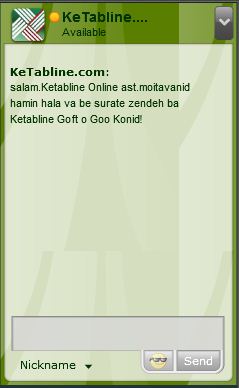
آموزش ساخت چت باکس(مسنجر):
1. با آیدی یاهوی خود وارد یاهو مسنجر شوید ، از منوی بالا ، بر روی Messenger و سپس My pingBox کلیک نمائید.
راهنما: اگر مسنجر یاهو در دسترس شما نیست کافیه به Yahoo.com برید و سپس
وارد اکانت خود در یاهو شوید (Sing IN) و سپس به این آدرس بروید:
http://messenger.yahoo.com/pingbox/studio
2. صفحه ساخت چت باکس نمایش داده خواهد شد.
ساخت چت باکس رایگان برای سایت و وبلاگ
1) در زیر قسمت Background theme: می توانید نوع تصویر پس زمینه چت باکس خود را تعیین نمائید.
2) در زیر قسمت Display Name: نامی که در بالای چت باکس نمایان میشود را وارد نمائید.
3) در زیر قسمت Online Greeting: پیغامی که در صورت آنلاین بودن شما برای کاربران سایت یا وبلاگ نمایش داده خواهد شد را وارد نمائید.
4) در زیر قسمت Offline Message: پیغامی که در صورت آفلاین بودن شما برای کاربران سایت یا وبلاگ نمایش داده خواهد را وارد نمائید.
توجه:
با گذاشتن تیک گزینه Require visitors to enter Nickname to send IM
کاربران وب خود را ملزم میسازید تا برای شروع گفتگوی آنلاین نام مستعاری
برای خود انتخاب نمایند...
5) در زیر قسمت Save PingBox As: نامی که چت باکس به آن نام ذخیره خواهد شد را وارد نمائید...
6) با کلیک بر روی گزینه Save ، چت باکس خود را ذخیره نمائید...
3. پس از اتمام مراحل ساخت چت باکس ، در این قسمت با کلیک بر روی گزینه
Any website ، کد مربوط به آن را کپی کرده و بمنظور نمایش در سایت یا وبلاگ
خود در قسمت ویرایش قالب قرار دهید.


