


همه سیستم عامل ها مشکلاتی دارند که برخی مواقع باعث اخلال در
روند کاری کاربران آن سیستم عامل می شوند . سیستم عامل ویندوز نیز که حدود
۹۰ % از کامپیوترهای دنیا از آن استفاده می کنند ، از این مشکلات مستثنا
نیست . در این مطلب سعی داریم تا خطایی که مربوط به مشکلات گرافیکی در
سیستم عامل ویندوز می باشد را مورد بررسی قرار دهیم . اگر شما هم مدام با
پیغام Display driver stopped responding and has recovered مواجه می شوید و
از دست آن به سطوح آمده اید ، بهتر است که این مطلب را تا پایان دنبال
کنید . با گویا آی تی همراه باشید ……
- ممکن است که کامپیوتر شما هنگ کرده و به دستورات تان پاسخی ندهد .
- تصویر مانتیور سیاه شده و دوباره به حالت عادی باز می گردد .
البته ممکن است که تم ویندوز نیز تغییر کرده و به سرعت به حالت عادی باز
گردد .
پس از روی دادن هر یک از دو مورد بالا ، پیغام Display driver stopped responding and has recovered را دریافت خواهید کرد .
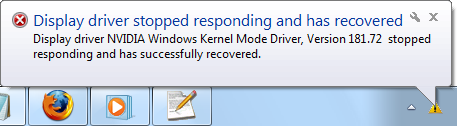 تصویر از وبسایت windows7taskforce.com
این مشکل ممکن است به دلایل زیر بوجود بیاید :
- نیاز به نصب نسخه جدید درایور کارت گرافیک روی کامپیوتر شما .
- افکت های گرافیکی بیش از حد و یا تعداد زیادی از برنامه هایی که در پس زمینه اجرا شده و ممکن است باعث کندی ویندوز شوند .
- اتلاف زمان بیش از حد مجاز توسط کارت گرافیک به منظور نمایش تصاویر روی مانیتور .
- در صورتی که از کارت های گرافیکی قدیمی استفاده می کنید ،
ممکن است که درایور آن ها با نسخه ای از سیستم عامل ویندوز که شما از آن
استفاده می کنید به صورت کامل سازگار نباشند .
در این قسمت به روش های حل این مشکل خواهیم پرداخت . با گویا آی تی همراه باشید ……..
Timeout detection and Recovery یکی از قابلیت های ویندوز است
که می تواند اتلاف زمان توسط کارت گرافیک یا درایور آن برای تکمیل یک
عملیات را تشخیص دهد . پس از اینکه چنین اتفاقی رخ دهد ، ویندوز سعی می کند
که بازگردانی را انجام داده و کارت گرافیک را ریست کند . اگر GPU نتواند
بازگردانی و ریست کارت گرافیکی را در مدت زمان مجار ( ۲ ثانیه ) انجام دهد ،
ممکن است که سیستم هنگ کرده و پیغام خطای Display driver stopped
responding and has recovered را نمایش دهد . شما می توانید این مدت زمان
را با انجام تغییراتی در رجیستری سیستم افزایش دهید .
تذکر مهم : مراحلی که در قسمت زیر به آنها اشاره خواهد شد ،
شامل تغییراتی در مقادیر موجود در رجیستری سیستم می شوند . توجه داشته
باشید که تغییرات نادرست در رجیستری می تواند مشکل ساز شود . پس مراحل بیان
شده را با دقت هرچه تمام تر طی کنید . به منظور اینکه امنیت کار را بالاتر
ببرید ، بهتر است که قبل از شروع کار از رجیستری پشتیبان گیری کنید . سپس
اگر بعد از انجام تغییرات نیز مشکلی پیش بیاید می توانید به راحتی به حالت
قبل از بروز مشکل باز گردید .
روش پشتیبان گیری از رجیستری بسیار ساده است . ما این روش را
در ویندوز ۷ توضیح خواهیم داد . اما روش کلی کار در بیشتر نسخه های ویندوز
نیز به همین شکل است .
ابتدا وارد منوی استارت شده و عبارت regedit را در باکس جستجو
تایپ کنید . سپس اولین گزینه را انتخاب نمایید . در صورتی که کلمه عبور
مدیر سیستم از شما درخواست شد ، آن را وارد کنید . روی کلیدی که قصد دارید
از آن پشتیبان تهیه کنید راست کلیک کنید ( در اینجا باید روی کلید
HKEY_LOCAL_MACHINE راست کلیک کنید ) . سپس گزینه Export را انتخاب نمایید .
در پنجره باز شده نیز محلی را برای ذخیره فایل پشتیبان از روی هارد انتخاب
کرده و نامی نیز برای آن بنویسید . در پایان روی دکمه Save کلیک نمایید .
دوباره به مراحل حل مشکل باز می گردیم . برای انجام اصلاحات در رجیستری دو روش داریم .
- استفاده از Fix it : در واقع Fix it
برنامه ای است که توسط شرکت مایکروسافت ارایه می شود و برای حل مشکلات
متداول کاربران طراحی می شود . Fix it مربوط به این مشکل را از پایان همین
مطلب دانلود کنید . پس از دانلود این فایل ، آن را اجرا کرده و مراحلی که
برای شما نمایش داده می شود را طی کنید .

- ایجاد اصلاحات در رجیستری ویندوز توسط خودتان :
برای شروع بهتر است که همه برنامه ها را ببندید . سپس به منوی استارت رفته
و عبارت regedit را در باکس جستجو تایپ کرده و اولین گزینه را انتخاب
نمایید . در صورتی که کلمه عبور مدیر سیستم از شما درخواست شد آن را وارد
کنید . مسیر زیر را طی کنید :
HKEY_LOCAL_MACHINE\SYSTEM\ControlSet002\Control\GraphicsDrivers
اکنون روش کار برای ویندوزهای ۳۲ و ۶۴ بیتی متفاوت می شود که هر کدام را به صورت جداگانه توضیح میدهیم .
* ویندوزهای ۳۲ بیتی :
پس از کلیک روی کلید GraphicsDrivers ، منوی Edit را انتخاب
کرده و نشانگر موس را روی گزینه New ببرید . از لیست باز شده گزینه ( DWORD
( 32-bit را انتخاب کنید .

باید نامی برای این آیتم انتخاب کنید . عبارت TdrDelay تایپ
کرده و اینتر بزنید . حالا این آیتم را باز کرده و عدد ۸ را تایپ کنید .
سپس OK را بزنید .
* ویندوزهای ۶۴ بیتی : تمامی مراحل مانند ویندوزهای ۳۲ بیتی است . اما به جای انتخاب ( DWORD ( 32-bit باید ( DWORD ( 64-bit را انتخاب کنید .
پس از انجام مراحل بالا رجیستری را ببندید و سیستم را ریست
کنید . اگر با استفاده از این روش مشکل تان حل نشد ، روش دوم را امتحان
کنید .
ممکن است که نیاز باشد تا آخرین بروز رسانی های ویندوز را نصب
کنید . در واقع همه انواع بروز رسانی ها یعنی بروز رسانی های مهم ، توصیه
شده و دلخواه . این بروز رسانی ها می توانند باعث رفع مشکلات سیستم عامل و
در برخی مواقع نیز درایورهای مربوط به سخت افزارهای سیستم شوند .
علاوه بر روش بالا میتوانید با مراجعه به وبسایت شرکت سازنده
کارت گرافیک دستگاه خود و انتخاب مدل آن ، درایور جدید را پیدا کرده و آن
را نصب کنید . حتی ممکن است که این روش خیلی راحت تر و سریع تر مشکل شما را
نسبت به روش بالا حل کند .
اما در صورتی که اطلاعی از کارت گرافیک سیستم خود ندارید و
مدل آن را نمی دانید ، می توانید از برنامه GPU-Z استفاده کنید . این
برنامه را می توانید از لینک قرار داده شده در پایان همین مطلب دریافت کنید
.
پس از دانلود و نصب این برنامه ، با باز کردن آن می توانید به
اطلاعاتی مثل برند ، مدل و حافظه کارت گرافیک دسترسی حاصل کرد . به عنوان
مثال تصویر زیر مربوط به اطلاعات کارت گرافیک لپ تاپ بنده می باشد .

در قسمت Name می توانید برند و مدل کارت گرافیک خود را مشخص
کنید . به عنوان مثال کارت گرافیک لپ تاپ بنده متعلق به شرکت ATI می باشد .
البته به دلیل اینکه شرکت ATI توسط شرکت AMD خریداری شده است ، پس باید به
وبسایت شرکت AMD رفته و درایور کارت گرافیک را دانلود کنم .

شما هم همین روش را برای کارت گرافیک دستگاه خود انجام دهید .
باز بودن تعداد زیادی از برنامه ها چه در حالتی که شما آنها
را مشاهده می کنید و چه در حالتی که در پس زمینه سیستم مشغول به فعالیت
باشند ، ممکن است باعث پر شدن حافظه رم شده و اخلال هایی را در زمینه
کارایی سیستم بوحود بیاورند . پس در ابتدا همه برنامه هایی که به آنها
نیازی ندارید را ببندید .
مرحله بعدی تنظیمات مربوط به ویژوال افکت ها یا همان جلوه های
بصری ویندوز می باشند . در واقع ممکن است که دلیل بوجود آمدن برخی مشکلات
همین افکت های گرافیکی باشند . مخصوصا در دستگاه هایی که از سخت افزارهای
نسبتا ضعیف تری بهره می برند .
برای شروع کافیست که به منوی استارت رفته و در باکس جستجو
Performance Information and Tools را تایپ کنید . گزینه ای با همین نام در
لیست نتایج ظاهر خواهد شد که بایستی آن را انتخاب نمایید . در پنجره باز
شده و در پنل سمت چپ روی گزینه Adjust visual effects کلیک کنید . البته در
صورتی که از شما کلمه عبور مدیر سیستم پرسیده شد ، آن را وارد کنید .

حالا در تب Visual Effects گزینه Adjust for best performance را انتخاب کرده و این پنجره را Ok کنید .
روش های ذکر شده در بالا روی نسخه های مختلف ویندوز که در ادامه آمده اند تاثیر گذار خواهد بود :
- Windows Vista Business
- Windows Vista Enterprise
- Windows Vista Home Basic
- Windows Vista Home Premium
- Windows Vista Ultimate
- Windows 7 Enterprise
- Windows 7 Home Basic
- Windows 7 Home Premium
- Windows 7 Professional
- Windows 7 Starter
- Windows 7 Ultimate
دانلود Fix it ارائه شده توسط شرکت مایکروسافت ( لینک مستقیم )
دانلود برنامه GPU-Z از وبسایت FileHippo.com ( لینک مستقیم )


