با سلام
تصمیم دارم تمام دستورات ssh یا همون سورس شل رو براتون با توضیح فارسی اینجا بذارم



با سلام
تصمیم دارم تمام دستورات ssh یا همون سورس شل رو براتون با توضیح فارسی اینجا بذارم
ssh چیست
ssh پروتکلی است که به شما اجازه می دهد تا به کامپیوتر سرور به صورت ریموت یا از راه دور متصل شوید تا بتوانید از سرور نگهداری کنید برای مثال : فایل های داخل سرور را بتوانید کپی کنید , جابجا کنید , پاک کنید, پوشه و شاخه جدید ایجاد کنید و اسکریپت اجرا کنید .
برای اتصال به سرور خود و برای برقراری ارتباط از راه دور شما نیاز به یک ssh client در کامپیوتر خود دارید.
توضیحات مواردلازم برای اتصال به سرور از طریق پروتوکل اس اس اچ:
۱- آی پی آدرس سرور شما یا نام هاستینگ
مثال آی پی سرور : ۱۷۳٫۴۵٫۱۱۳٫۲۱۸
مثالHost name
server1.hostirani.com
2- نام کاربری و کلمه عبور
مدیران سرورها می تواننید با نام کاربری و کلمه عبور روت خود به این پروتک از طریق پوتی متصل شوند , کاربرانی که هاست خریداری کردند در صورت هماهنگی با شرکت هاستینگ مورد نظر می توانند نسبت به فعال سازی اس اس اچ خود با مدیر سرور یا پشتیبانی شرکت هاستینگ تماس بگیرند و با نام کاربری و کلمه عبور خود با برنامه پوتی به راحتی به اس اس اچ متصل شوند.
اتصال به سرور لینوکس به صورت ریموت از طریق پروتکل اس اس اچ در ویندوز
بهترین و معروفترین نرم افزار رایگان برای اتصال به اس اس اچ لینوکس پوتی می باشد
دانلود پوتی
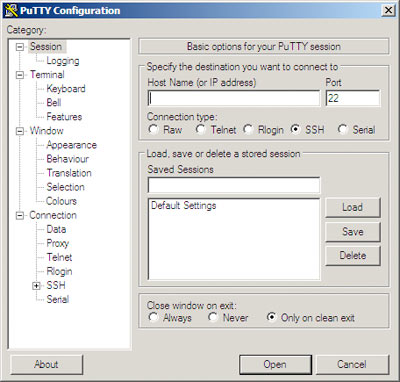
بعد از دریافت پوتی را اجرا کنید
در کادر آی پی آدرس سرور یا نام هاست را وارد کنید Enter کنید .
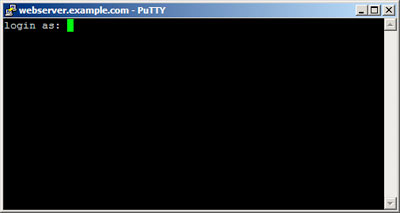
یک صفحه ترمینال مشکی رنگ باز می شود واز شما نام کاربری را می پرسد :
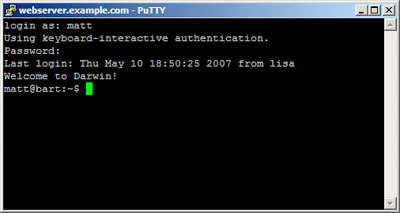
بعد از وارد کردن نام کاربری Enter کرده و کلمه عبور را وارد کنید
شما کلمه عبور را نامرئی می بیند پس کلمات را به دقت وارد کنید و سپسEnter کنید.
اگر نام کاربری و رمز عبور صحیح باشد سیستم به شما خوش آمد می گوید و خط فرمان آماده گرفتن دستور از شما می باشد .
در ادامه مطلب لیست کامل فرمانهای اس اس اچ به فارسی ترجمه شده و توضیح داده شده است .
اطلاعات سیستم
دستور => توضیح
arch نمایش معماری سیستم
cal 2007 نمایش تقویم سال ۲۰۰۷ میلادی
cat /proc/cpuinfo نمایش اطلاعات CPU
cat /proc/interrupts نمایش ‘خطوط در خواست وقفه’ ( IRQ ) سخت افزار های مختلف
cat /proc/meminfo نمایش اطلاعات حافظه ی سیستم
cat /proc/swaps نمایش اطلاعات حافظه ی مجازی
cat /proc/version نمایش نام توزیع و نسخه ی هسته ی استفاده شده در سیستم
cat /proc/net/dev نمایش آمار و اطلاعات کارت های شبکه و وایرلس
cat /proc/mounts نمایش فایل سیستم های متصل شده به سیستم
clock -w ذخیره ی تغییرات تاریخ بروی بایوس
date نمایش تاریخ سیستم
date 041217002007.00 تنظیم تاریخ سیستم – به ترتیب از چپ به راست : ماه , روز , ساعت , دقیقه , سال , ثانیه
dmidecode -q نمایش بسیار کامل اجزای سخت افزاری سیستم
hdparm -i /dev/hda نمایش مشخصات و ویژگی های دیسک سخت
hdparm -tT /dev/sda انجام آزمایش ‘خواندن’ بروی دیسک سخت و تعیین سرعت آن
lspci -tv نمایش قطعات و دستگاههای متصل شده به پورت PCI
lsusb -tv نمایش قطعات و دستگاههای متصل شده به پورت USB
uname -m نمایش معماری سیستم
uname -r نمایش نسخه ی هسته ی استفاده شده در سیستم
دستور => توضیح
init 0 این دستور برای خاموش کردن سیستم به کار می رود
logout خارج شدن از سیستم و رفتن به صفحه ی ورود مجدد ( Login )
reboot این دستور برای راه اندازی مجدد ( restart ) سیستم به کار می رود
shutdown -h now این دستور برای خاموش کردن سیستم به کار می رود
shutdown -h 16:30 & خاموش کردن سیستم در ساعت و دقیقه ی معین
shutdown -c لغو کردن ( cancel ) خاموش شدن سیستم در زمان معین
shutdown -r now این دستور برای راه اندازی مجدد ( restart ) سیستم به کار می رود
telinit 0 این دستور برای خاموش کردن سیستم به کار می رود
cd /home ورود به دایرکتوری یا شاخه ی مورد نظر مانند پوشه ی خانگی ( home )
cd .. برگشتن به دایرکتوری قبلی
cd ../.. برگشتن به دو دایرکتوری قبلی
cd رفتن به پوشه ی خانگی ( home ) از هر مسیر دلخواه
cd ~user1 رفتن به پوشه ی خانگی کاربر مورد نظر از هر مسیر دلخواه
cd - برگشتن به آخرین دایرکتوری ( مسیر ) که در آن بوده اید
cp file1 file2 کپی کردن یک فایل با نام file1 به مسیر مورد نظر
cp dir/* . کپی کردن تمام فایل های موجود در دایرکتوری مورد نظر به مسیر جاری که در آن هستید
cp -a /tmp/dir1 . کپی کردن دایرکتوری مورد نظر به مسیر جاری که در آن هستید
cp -a dir1 dir2 کپی دایرکتوری مبدا ( dir1 ) به دایرکتوری مقصد ( dir2 ). به جای dir1 و dir2 مسیر کامل دایرکتوری های مبدا و مقصد را قرار دهید
cp file file1 نمایش نوع و ماهیت یک فایل به همراه مشخصات آن. به جای file1 مسیر فایل مورد نظر را قرار دهید
iconv -l نمایش لیست سیستم های کد گذاری
iconv -f fromEncoding -t toEncoding inputFile > outputFile تبدیل سیستم کدگذاری ( encoding ) یک فایل ورودی به یک سیستم کدگذاری دیگر
find . -maxdepth 1 -name *.jpg -print -exec convert تغییر اندازه ی دسته ای فایل ها در دایرکتوری جاری و ارسال آنها به یک دایرکتوری thumbnails ( به برنامه convert از Imagemagick نیاز می باشد )
ln -s file1 lnk1 ایجاد لینک نمادین ( میانبر ) به فایل یا دایرکتوری دلخواه. به جای file1 مسیر فایل یا دایرکتوری مورد نظر و به جای lnk1 مسیر دایرکتوری که قرار است فایل یا دایرکتوری میانبر در آن ایجاد شود را قرار دهید
ln file1 lnk1 ایجاد لینک فیزیکی به یک فایل یا دایرکتوری ( در واقع همان عمل کپی می باشد )
ls نمایش فایل ها و دایرکتوری های موجود در دایرکتوری جاری
ls -F نمایش فایل ها و دایرکتوری های موجود در دایرکتوری جاری
ls -l نمایش جزئیات فایل ها و دایرکتوری های موجود در دایرکتوری جاری
ls -a نمایش فایل ها و دایرکتوری های موجود و همچنین فایل های مخفی در دایرکتوری جاری
ls *[0-9]* نمایش فایل ها و دایرکتوری هایی که اسم آنها شامل اعداد است
lstree نمایش تمام فایل ها و دایرکتوری های یک شاخه
mkdir dir1 ایجاد یک دایرکتوری با نام dir1 در مسیر مورد نظر
mkdir dir1 dir2 ایجاد دو دایرکتوری همزمان در مسیر مورد نظر
mkdir -p /tmp/dir1/dir2 ایجاد یک شاخه ی دایرکتوری با شروع از root
mv dir1 new_dir تغییر نام یا جا به جا کردن ( move ) یک فایل یا دایرکتوری
pwd نشان دادن مسیر دایرکتوری جاری
rm -f file1 پاک کردن یک فایل با نام file1
rm -rf dir1 پاک کردن یک دایرکتوری با نام dir1 و محتویات آن به صورت بازگشتی
rm -rf dir1 dir2 پاک کردن دو دایرکتوری در مسیر مورد نظر و محتویات آنها به صورت بازگشتی
rmdir dir1 پاک کردن یک دایرکتوری با نام dir1
touch -t 0712250000 file1 تغییر تاریخ ویرایش یا تغییر یک فایل یا دایرکتوری. به جای file1 مسیر فایل یا دایرکتوری مورد نظر را قرار دهید
tree نمایش تمام فایل ها و دایرکتوری های یک شاخه
find / -name file1 جستجوی فایل و دایرکتوری در داخل پارتیشن لینوکس ( root )
find / -user user1 جستجوی فایل و دایرکتوری متعلق به user1
find /home/user1 -name \*.bin جستجوی فایل های با پسوند bin در داخل دایرکتوری home/user1
find /usr/bin -type f -atime +100 جستجوی فایل های باینری که در ۱۰۰ روز گذشته استفاده نشده اند
find /usr/bin -type f -mtime -10 جستجوی فایل های ایجاد شده با تغییر کرده در طول ۱۰ روز گذشته
find / -name *.rpm -exec chmod 755 ‘{}’ \; جستجوی فایل های با پسوند rpm و تغییر مجوز آنها !
find / -xdev -name \*.rpm جستجوی فایل های با پسوند rpm بدون جستجو در پارتیشن های جداشدنی مانند سی دی رام , حافظه فلش و …
locate \*.ps جستجو فایل های با پسوند ps – ابتدا دستور updatedb اجرا می شود
whereis halt نمایش مکان یک فایل باینری , سورس یا مستندات
which halt نمایش مسیر کامل یک فایل باینری یا اجرایی
دستور توضیح
fuser -km /mnt/hda2 مجبور کردن پارتیشن hda2 برای خارج شدن ( unmount ) از مسیر mnt/hda2
mount /dev/hda2 /mnt/hda2 استقرار ( mount ) پارتیشن با نام hda2 در مسیر mnt/hda2 برای دیدن محتویات آن پارتیشن
mount /dev/fd0 /mnt/floppy استقرار ( mount ) یک فلاپی دیسک
mount /dev/cdrom /mnt/cdrom استقرار ( mount ) یک سی دی رام یا دی وی دی رام
mount /dev/hdc /mnt/cdrecorder استقرار ( mount ) یک سی دی رایتر یا دی وی دی رام
mount /dev/hdb /mnt/cdrecorder استقرار ( mount ) یک سی دی رایتر یا دی وی دی رام
mount -o loop file.iso /mnt/cdrom استقرار ( mount ) یک فایل ایمیج ( iso ) در مسیر مورد نظر
mount -t vfat /dev/hda5 /mnt/hda5 استقرار ( mount ) یک پارتیشن با فرمت FAT32 در مسیر مورد نظر
mount /dev/sda1 /mnt/usbdisk استقرار ( mount ) یک حافظه فلش
mount -t smbfs -o username=user,password=pass //WinClient/share /mnt/share استقرار ( mount ) یک دایرکتوری به اشتراک گذاشته شده در شبکه ی سمبا ( samba ) در مسیر mnt/share
umount /dev/hda2 خارج کردن پارتیشن با نام hda2 از مسیر mnt/hda2
umount -n /mnt/hda2 اجرای عمل خارج کردن پارتیشن ( unmount ) بدون بازنویسی فایل etc/mtab
دستور => توضیح
df -h نمایش لیست پارتیشن های مانت ( mount ) شده
dpkg-query -W -f=’${Installed-Size;10}t${Package}n’ | sort -k1,1n نمایانگر فضای اشغال شده توسط بستههای نسب شدهی deb که به ترتیب حجم فایل مرتب شدهاند ( برای debian, ubuntu و غیره)
du -sh dir1 نمایش حجم استفاده شده توسط یک دایرکتوری با نام dir1
du -sk * | sort -rn نمایش حجم فایل ها و دایرکتوری ها که بر اساس حجم مرتب شده اند
ls -lSr |more نمایش مشخصات کامل فایل ها و دایرکتوری ها که بر اساس حجم مرتب شده اند
rpm -q -a –qf ‘%10{SIZE}t%{NAME}n’ | sort -k1,1n نمایش فضای استفاده شده توسط بسته های نصب شده ی rpm که بر اساس حجم مرتب شده اند
دستور توضیح
chage -E 2005-12-31 user1 تعیین محدودیت زمانی برای پسورد کاربر user1
groupadd [group] ایجاد یک گروه جدید
groupdel [group] حذف یک گروه
groupmod -n moon sun تغییر نام یک گروه از moon به sun
grpck کنترل و بررسی گرامر و فرمت صحیح فایل etc/group و موجود بودن گروه ها
newgrp – [group] وارد شدن به یک گروه جدید و تغییر گروه پیش فرض فایل های ایجاد شده ی جدید
passwd تغییر پسورد کاربر ریشه ( root )
passwd user1 تغییر پسورد کاربر با نام user1
pwck کنترل و بررسی گرامر و فرمت صحیح فایل etc/passwd و موجود بودن کاربران
useradd -c “User Linux” -g admin -d /home/user1 -s /bin/bash user1 ایجاد یک کاربر جدید با نام user1 در گروه admin
useradd user1 ایجاد یک کاربر جدید با نام user1
userdel -r user1 حذف یک کاربر. گزینه ی r , دایرکتوری متعلق به کاربر در دایرکتوری home را پاک خواهد کرد !
usermod -c “User FTP” -g system -d /ftp/user1 -s /bin/nologin user1 تغییر مشخصات کاربر
دستور => توضیح
chgrp group1 file1 تغییر گروه فایل با نام file1 به گروه با نام group1
chmod ugo+rwx directory1 تغییر مجوز یک فایل یا دایرکتوری. خواندن (r) , نوشتن (w) , اجرای فایل یا جستجوی دایرکتوری (x) , مالکیت کاربری (u) , مالکیت کاربران گروه فایل (g) , مالکیت کاربران خارج از گروه فایل مورد نظر (o)
chmod go-rwx directory1 حذف مجوزهای یک فایل یا دایرکتوری
chmod u+s /bin/file1 دادن مجوز اجرایی به فایل با نام file1 به کاربر جاری
chmod u-s /bin/file1 حدف مجوزی اجرایی یک فایل با نام file1 از کاربر جاری
chmod g+s /home/public دادن مجوز اجرایی به دایرکتوری با نام public به گروه جاری
chmod g-s /home/public حدف مجوزی اجرایی یک دایرکتوری با نام public از گروه جاری
chmod o+t /home/public دادن مجوز حذف فایل های یک دایرکتوری فقط به کاربر جاری
chmod o-t /home/public لغو مجوز حذف فایل های یک دایرکتوری از کاربر جاری
chown user1 file1 تغییر مالکیت یک فایل یه کاربر user1
chown -R user1 directory1 تغییر مالکیت یک دایرکتوری و تمام محتویات آن به کاربر user1
chown user1:group1 file1 تغییر مالکیت فایل با نام file1 به گروه و کاربر group1 و user1
find / -perm -u+s نمایش همه ی فایل ها داخل پارتیشن لینوکس ( / ) که دارای مجوز مورد نظر هستند
ls -lh نمایش مجوز فایل ها در مسیر مورد نظر
ls /tmp | pr -T5 -W$COLUMNS نمایش فایل ها و دایرکتوری ها مسیر tmp به صورت ستونی , شامل ۵ ستون

مرسی!
ترکاندی که!!!!
ولی خیلی خوب بود ممنون.
منبع هم داره؟!


